이 PC에서도 알림 받기관심종목·키워드 소식과 운영자 공지를 크롬·엣지 알림으로 받아요. 언제든 「내 정보」에서 끌 수 있어요.

📲 여의도뉴스서비스 바로가기 버튼
휴대폰 홈 화면에 바로가기 버튼을 만드세요
한 번 만들어 두면 홈 화면의 「여의도뉴스」 버튼을 누르는 것만으로 바로 열려요. 주소창 없이 넓은 화면으로 보이고, 로그인·관심종목·리포트·차트분석은 사이트와 똑같이 이어집니다. 따로 내려받는 앱이 아니라 무료이고 용량도 차지하지 않아요.
✅ 지금 바로가기 버튼으로 보고 계십니다. 홈 화면의 「여의도뉴스」 버튼으로 언제든 열 수 있어요.
🤖 안드로이드 (삼성·LG 등) — 크롬
아래 그림 순서대로 하면 돼요.
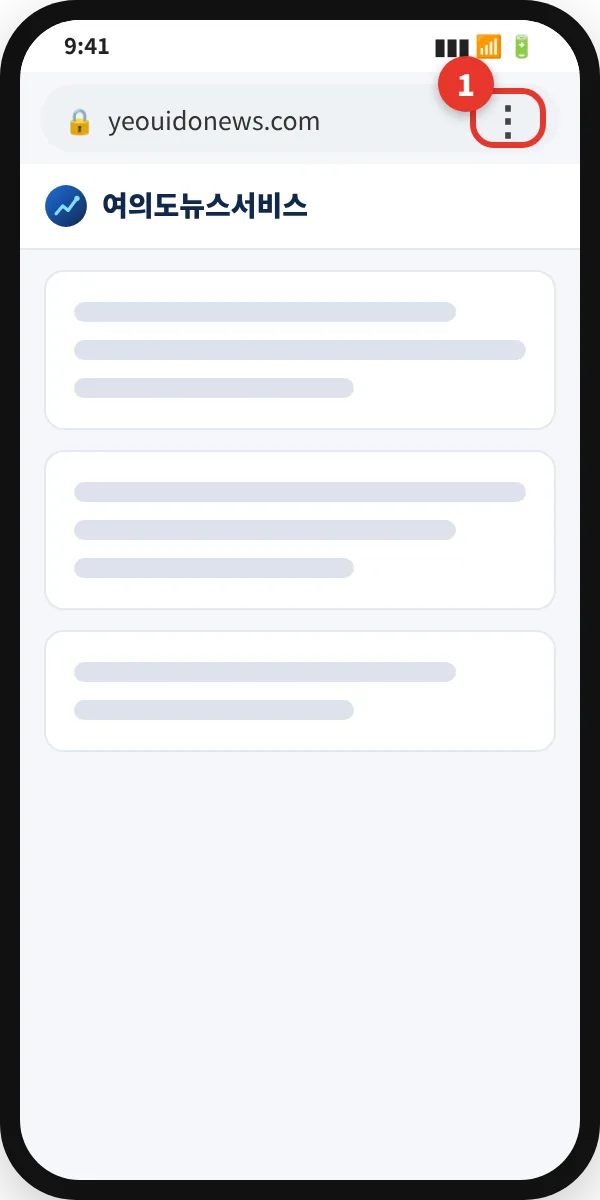
1 크롬으로 사이트를 열고 오른쪽 위 ⋮(점 세 개)
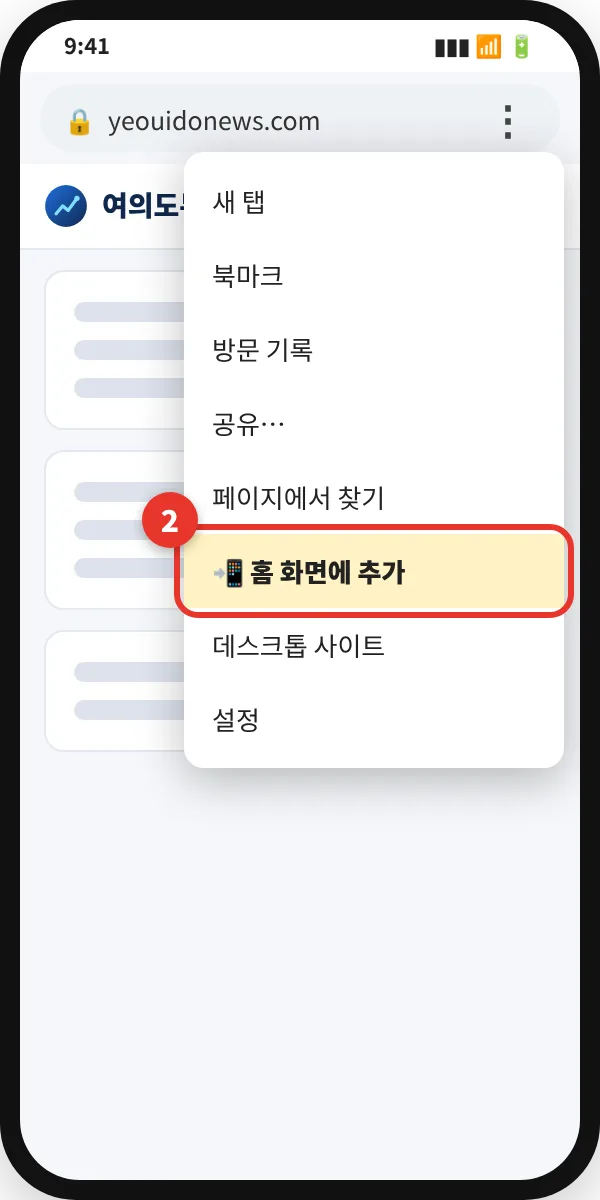
2 「홈 화면에 추가」 (「앱 설치」로 보일 수도 있어요)
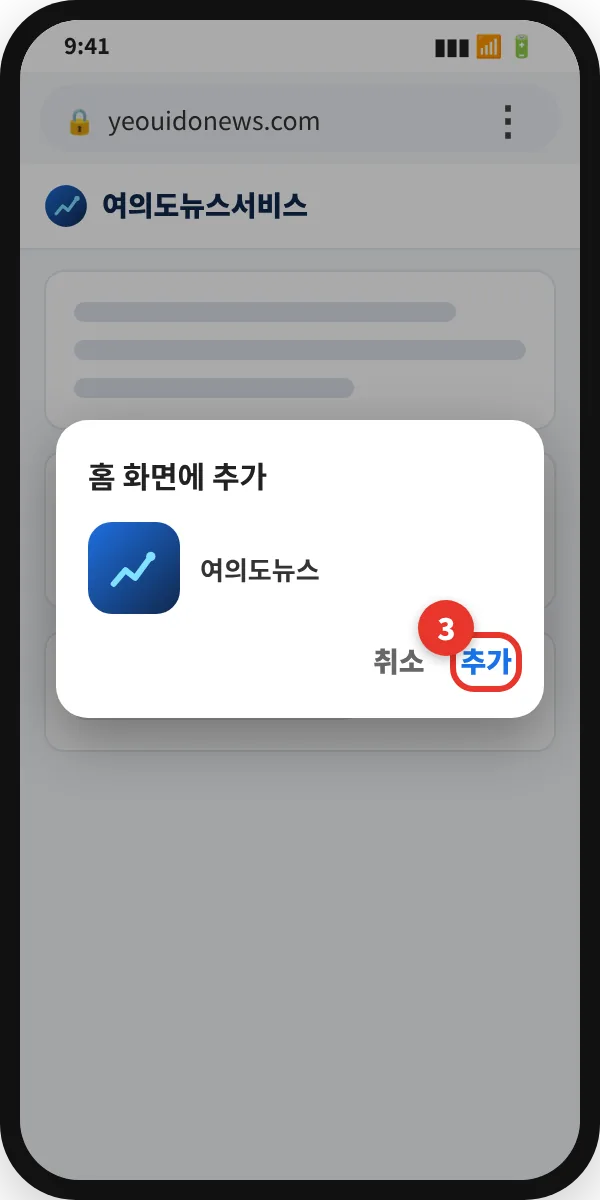
3 「추가」(또는 「설치」)
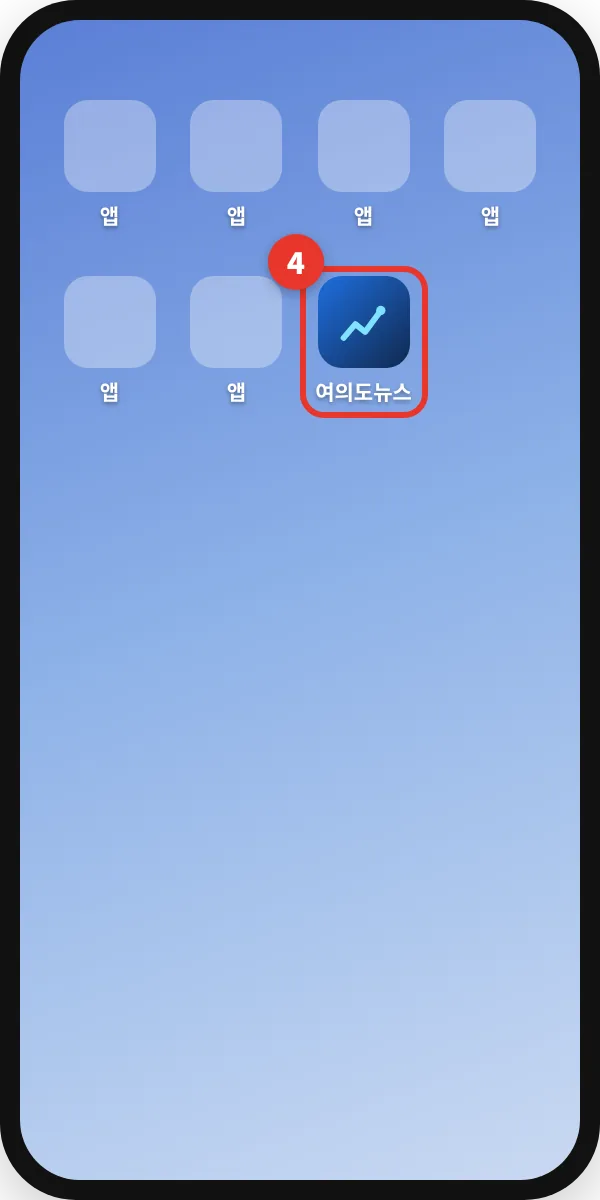
4 홈 화면에 「여의도뉴스」 버튼 완성!
삼성 인터넷: 아래쪽 ≡ → 「현재 페이지 추가」 → 「홈 화면」.
📱 아이폰 · 아이패드 — 사파리
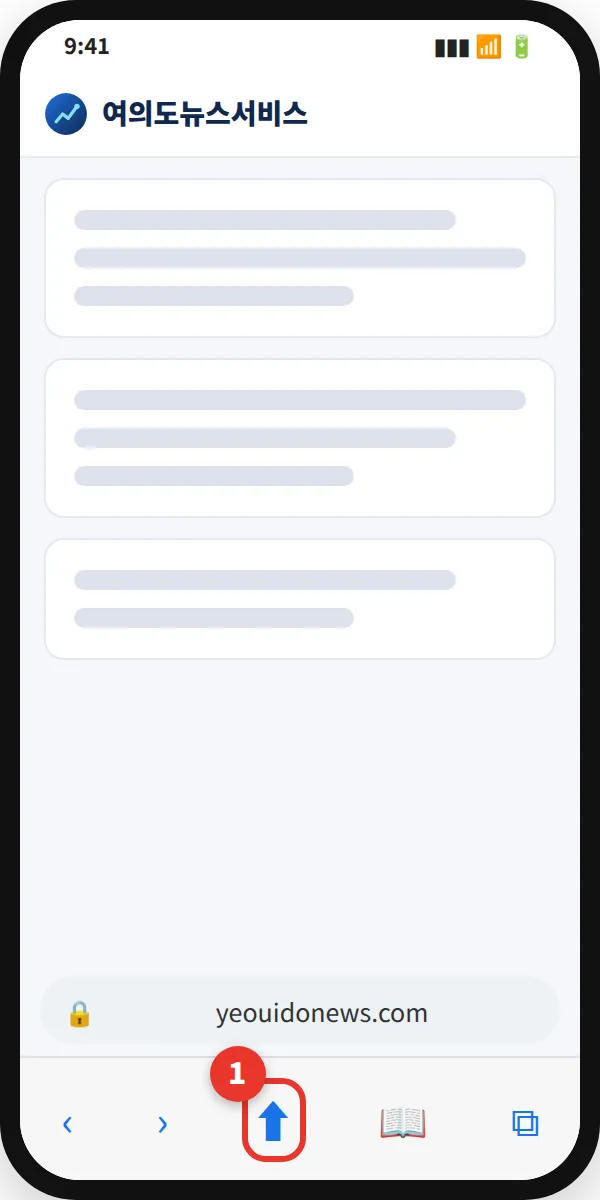
1 사파리로 사이트를 열고 아래쪽 공유 버튼 ⬆︎
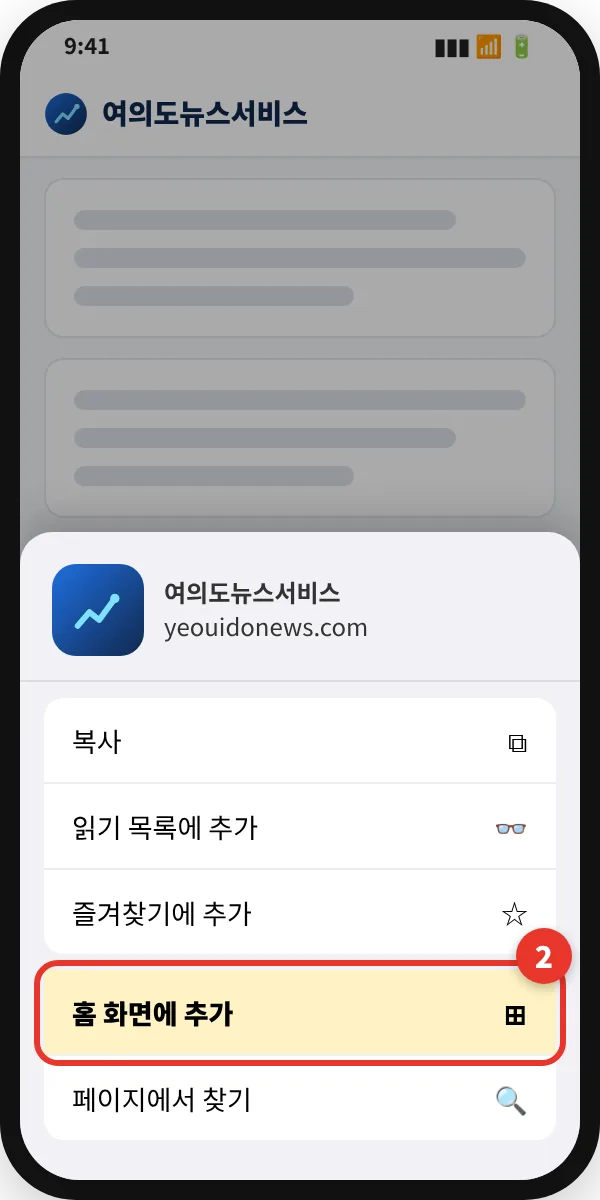
2 목록을 올려 「홈 화면에 추가」
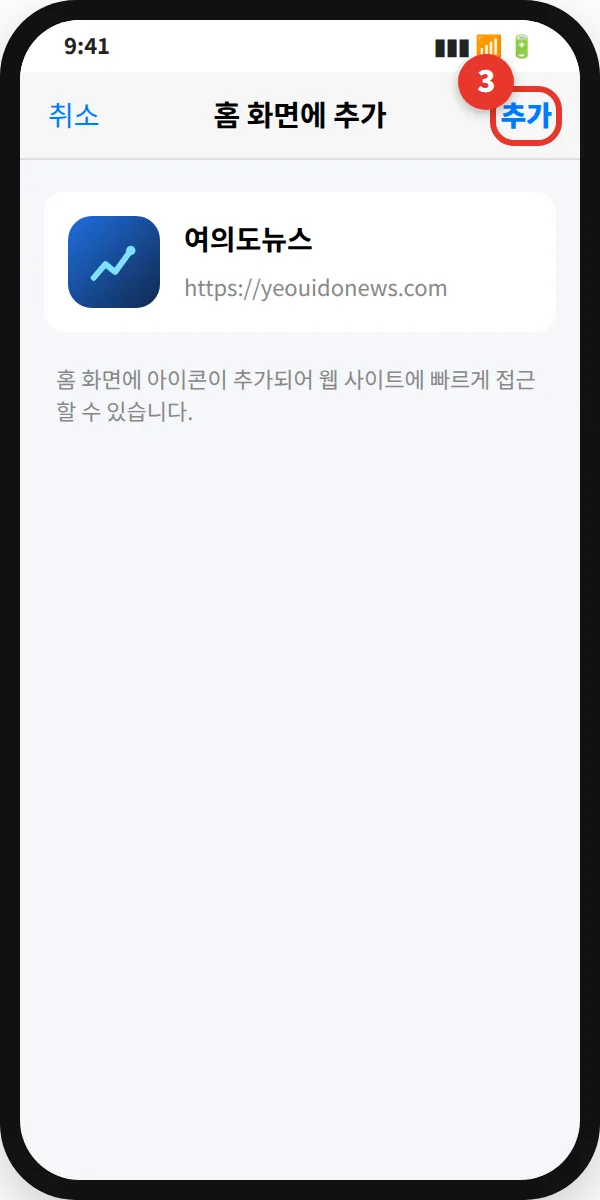
3 오른쪽 위 「추가」
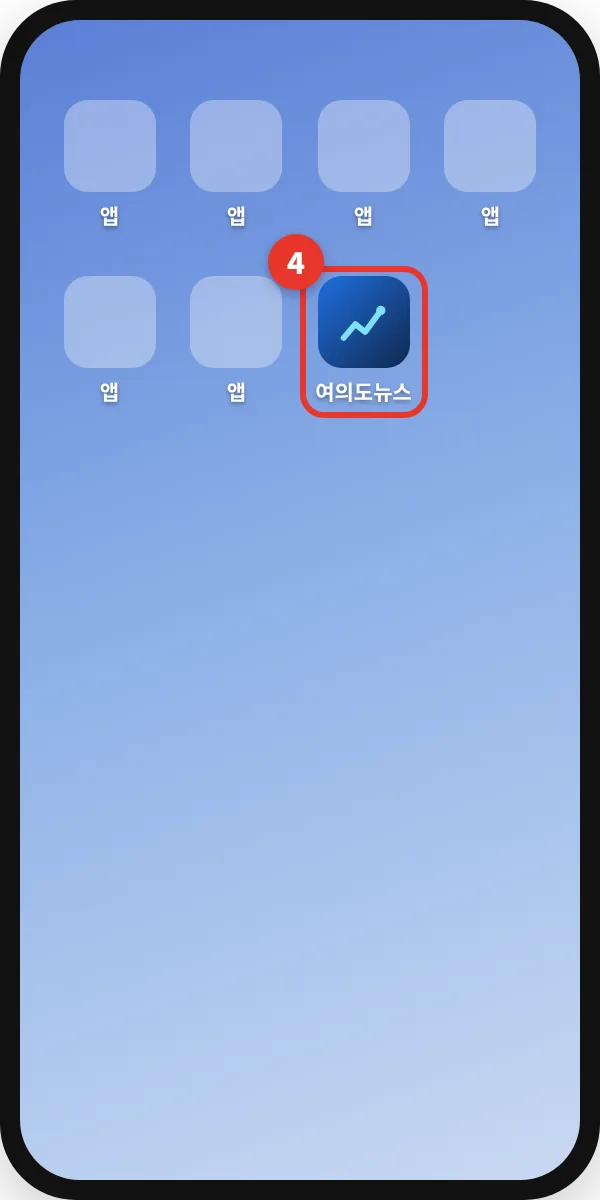
4 홈 화면에 「여의도뉴스」 버튼 완성!
카카오톡·네이버 앱 안에서 열었다면 먼저 「Safari로 열기」를 누르세요. 바로가기 버튼으로 처음 열 때 한 번 다시 로그인해 주세요. PDF를 연 뒤에는 화면 왼쪽 끝에서 오른쪽으로 밀면 이전 화면으로 돌아갑니다.
자주 묻는 질문
알림은 어떻게 받나요?
관심종목·키워드 알림은 지금처럼 텔레그램으로 받습니다. 내 정보 → 텔레그램 연결을 해 두세요.
바로가기 버튼을 지우려면?
홈 화면의 버튼을 길게 눌러 「삭제」(아이폰은 「앱 제거」 → 「홈 화면에서 제거」)하면 됩니다. 회원 정보는 그대로 남아요.
업데이트는?
열 때마다 최신 화면을 불러오므로 따로 업데이트할 필요가 없어요.